HTMLTOP
ぶーブック・対応ブック(375)
368
1
2
3
4
5
6
7
8
9
10
11
12
13
14
15
16
17
18
19
20
21
22
23
24
25
26
27
28
29
30
31
32
33
34
35
36
37
38
39
40
41
42
43
44
45
46
47
48
49
50
51
52
53
54
55
56
57
58
59
60
61
62
63
64
65
66
67
68
69
70
71
72
73
74
75
76
77
78
79
80
81
82
83
84
85
86
87
88
89
90
91
92
93
94
95
96
97
98
99
100
101
102
103
104
105
106
107
108
109
110
111
112
113
114
115
116
117
118
119
120
121
122
123
124
125
126
127
128
129
130
131
132
133
134
135
136
137
138
139
140
141
142
143
144
145
146
147
148
149
150
151
152
153
154
155
156
157
158
159
160
161
162
163
164
165
166
167
168
169
170
171
172
173
174
175
176
177
178
179
180
181
182
183
184
185
186
187
188
189
190
191
192
193
194
195
196
197
198
199
200
201
202
203
204
205
206
207
208
209
210
211
212
213
214
215
216
217
218
219
220
221
222
223
224
225
226
227
228
229
230
231
232
233
234
235
236
237
238
239
240
241
242
243
244
245
246
247
248
249
250
251
252
253
254
255
256
257
258
259
260
261
262
263
264
265
266
267
268
269
270
271
272
273
274
275
276
277
278
279
280
281
282
283
284
285
286
287
288
289
290
291
292
293
294
295
296
297
298
299
300
301
302
303
304
305
306
307
308
309
310
311
312
313
314
315
316
317
318
319
320
321
322
323
324
325
326
327
328
329
330
331
332
333
334
335
336
337
338
339
340
341
342
343
344
345
346
347
348
349
350
351
352
353
354
355
356
357
358
359
360
361
362
363
364
365
366
367
368
369
370
371
372
373
374
375
/375~
6
3
6
9
12
秒間隔
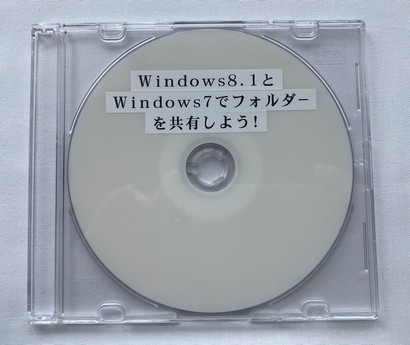
Windows8.1とWindows7でフォルダーを共有しよう! (CD版)
Windows8.1とWindows7でフォルダーを共有しよう!
今や、デスクトップにノートパソコン、近ごろではタッチ操作のタブレットと、パソコンの所有は一家に一台どころか、一人で複数台が一般的になりつつあります。
複数台の Windowsパソコンを使用していると、「出先でメモしたファイルをデスクトップへコピーしたい」など、所有するパソコン間でのファイルコピーを必要とすることがよくあります。
こんなときにみなさんはどうされていますか?
「USBメモリに一旦コピーして・・・移動させれば?」という話はよく聞きます。
でも、その作業も毎度となると面倒ではありませんか?
AパソコンからBパソコンへ、その逆にBパソコンからAパソコンへと、自由に、まるで1つのパソコンの中でファイルコピーをしているように、ファイルの移動が行なえたら、どんなに便利でしょうか?
それが簡単に実現できるのが「ファイル共有機能」です。
本書では、Windows間でファイルを自由に相互コピーできる「ファイル共有機能」について、その設定とコピー・移動操作の実演をご案内いたします。
本書ではもっともよく利用されている Windows 8.1と、Windows 7との間で、フォルダーを共有する方法をご説明いたします。
この共有は、Windows Vista、Windows XPなど、他のOSでも可能ですが、OSごとに画面操作・方法が多少異なります。
本書でご紹介する、パソコン間のファイル共有を利用する為には、NTTや Yahooなど、インターネット接続会社から設置されたルーターと呼ばれる機器を使用する必要があります。
通常、ルーターにはLANケーブルを接続する端子(穴)が4つ空いています。
また、無線LAN機能を持っているルーターもあります。
このルーターと呼ばれる機器に、複数台のパソコンを接続して、それぞれのパソコンでインターネットへの接続利用ができます。
本書でご紹介するパソコン間でのファイル共有は、それらの、共有をするパソコンが、同じルーターに対してLAN接続されている必要があります。
たとえば、パソコン1台はインターネット利用できている場合でも、2台目以降のパソコンでは、同時にインターネットを利用できていない場合は、ルーターでのインターネット接続設定が正しくされていません。
また、接続会社より提供されている機器がルーターではなく、パソコン1台しかインターネット接続できない、モデムと言われる機器である可能性もあります。
本書でご紹介する、パソコン間でのファイル共有を行うには、それぞれのパソコンが同時にインターネット接続利用(ホームページ閲覧やメール受信など)が行えている状態であることが条件となります。
もし、パソコン複数台が同時にインターネット利用できない環境の場合、インターネット接続サービスを受けておられる NTTまたはプロバイダーへ、ご相談・ご確認ください。
なお、テキストマニュアルに加え、実際の操作を収録した音声マニュアルを併用することで、より簡単に覚えることができます。
マニュアル構成 :
テキストマニュアル 約50KB
音声マニュアル 約2時間39分
概要
今後は、ノートパソコンを外出から持って帰り、外でメモした大切なファイルを、すぐにネットワークに繋いでデスクトップパソコンにもバックアップするなどの活用ができます。
本書を、ファイル共有をするお手伝いとして、お役立ていただければ幸いです。
本書での、動作確認環境は、次のとおりです。
PC-Talker 8 Version 2
Windows8.1 Pro 64bit(Microsoft製パソコン)
PC-Talker 7 Version 3
Windows7 Home Premium Edition 64bit(NEC製パソコン)
MyFile Version 2
目次
まえがき
第1章 Windows8.1で事前準備
第1節 ワークグループを設定
第2節 共有オプションを有効に設定
第3節 共有したいフォルダーを作成
第4節 フォルダーに共有の設定・アクセス許可の設定
第2章 Windows7で事前準備
第1節 ワークグループを設定
第2節 共有オプションを有効に設定
第3節 共有したいフォルダーを作成
第4節 フォルダーに共有の設定・アクセス許可の設定
第3章 ネットワークドライブの割り当て
第1節 Windows8.1でwin7necのネットワークドライブの割り当て
第2節 Windows7でwin8.1msのネットワークドライブの割り当て
第4章 MyFile Version 2 での操作
第1節 共有したいフォルダーを作成
第2節 フォルダーに共有の設定・アクセス許可の設定
第3節 ネットワークドライブの割り当て
第5章 動作確認
第1節 Windows8.1で共有したフォルダーにアクセスできるかどうかを確認
5-1-1. フォルダーの中身を確認
5-1-2. アクセス許可のレベルを確認
第2節 Windows7で共有したフォルダーにアクセスできるかどうかを確認
5-2-1. フォルダーの中身を確認
5-2-2. アクセス許可のレベルを確認
第3節 重要
あとがき
©Copy Right 2005 キラリネット All Rights Reserved